Mengirim berkas dalam bentuk foto sering ditolak. Formulir pendaftaran sekolah, lamaran kerja online, sampai pengumpulan tugas biasanya meminta file PDF. Alat foto to PDF di atas mengubah foto atau gambar menjadi PDF yang rapi dalam hitungan detik, langsung dari browser HP maupun laptop, tanpa perlu memasang aplikasi.
Di halaman ini Anda akan menemukan cara memakai alat, cara menggabung banyak foto jadi satu PDF, cara mengecilkan ukuran PDF untuk upload formulir, pilihan ukuran kertas, serta hal-hal yang tidak bisa dilakukan alat ini supaya Anda tidak salah harap.
Cara Mengubah Foto ke PDF
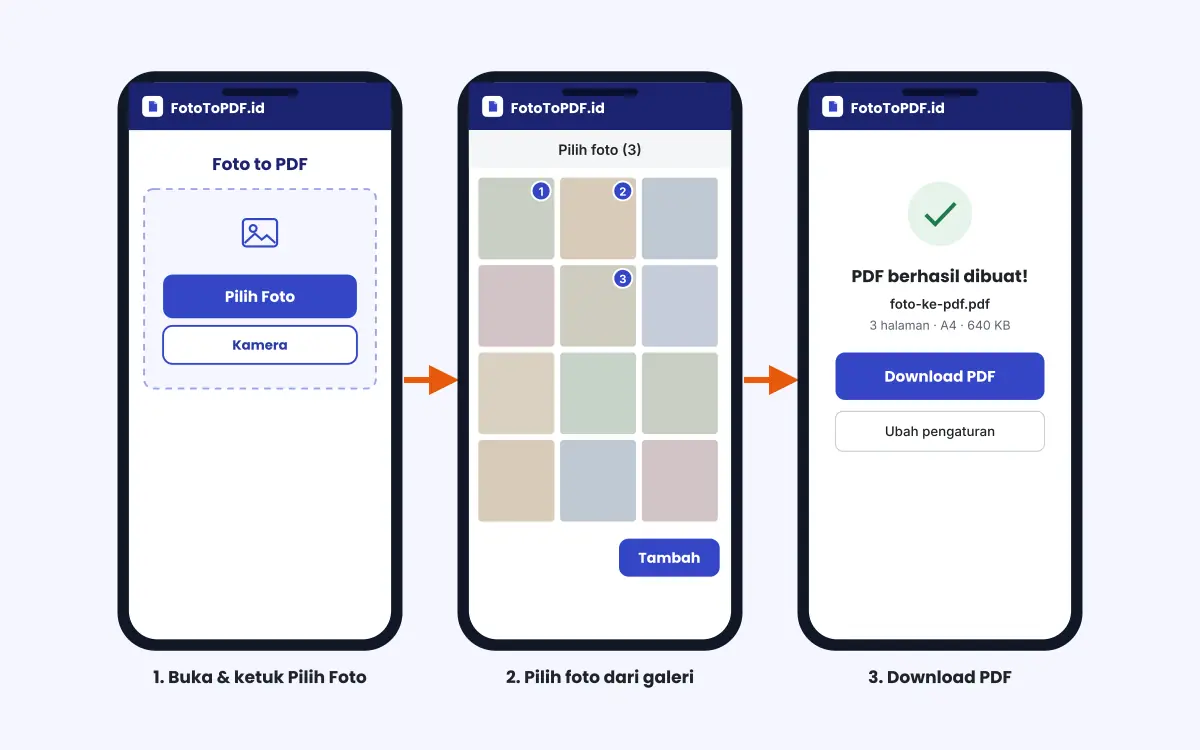
Cara mengubah foto ke PDF dan cara mengubah JPG ke PDF di sini sama persis, karena keduanya memakai alat yang sama. Ikuti empat langkah berikut:
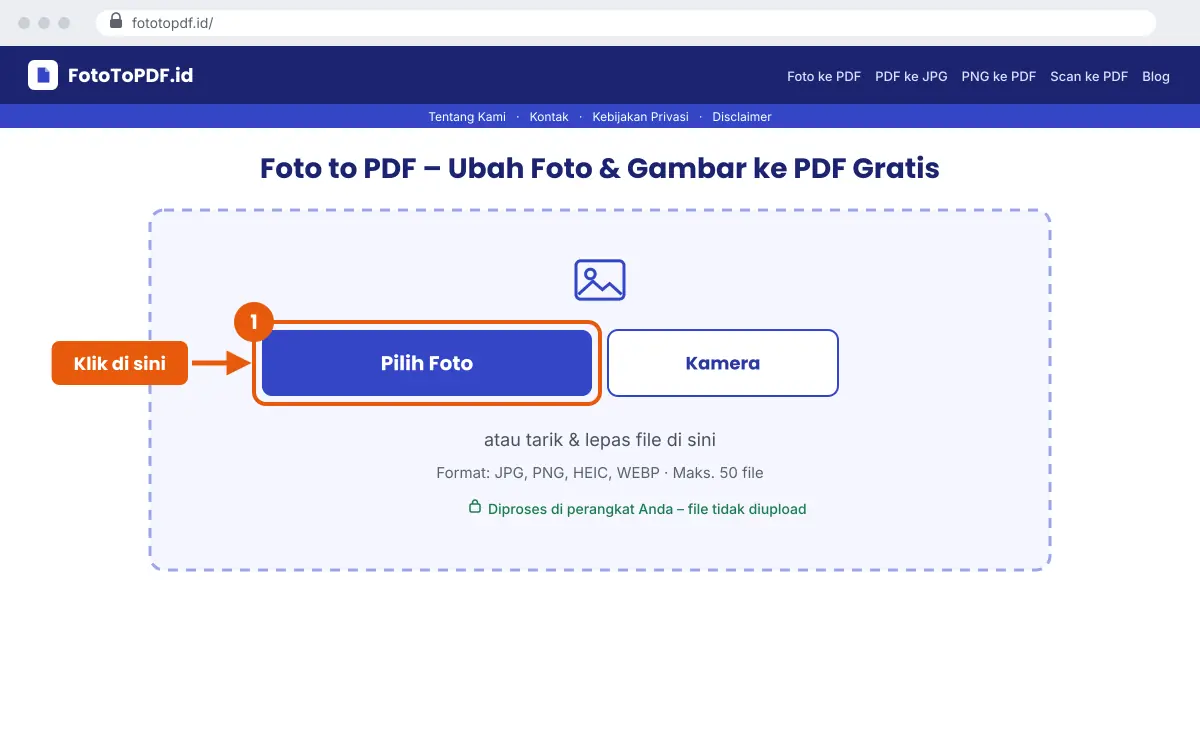
Langkah 1: Pilih foto
Klik tombol Pilih Foto, lalu pilih satu atau beberapa foto dari galeri HP atau folder laptop. Anda juga bisa langsung menarik foto ke kotak bergaris. Di HP tersedia tombol Kamera untuk memotret dokumen secara langsung.
Langkah 2: Atur urutan foto
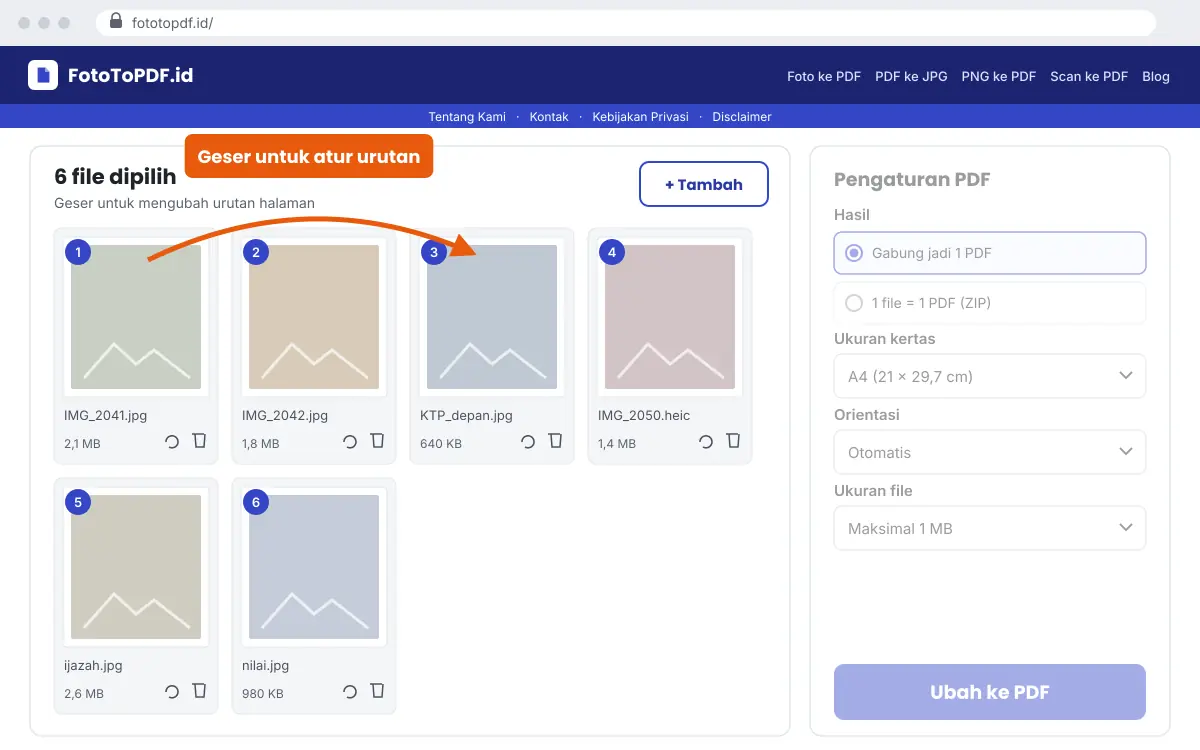
Semua foto muncul sebagai kartu bernomor. Nomor itu adalah urutan halaman di PDF. Geser kartu untuk memindahkan foto, tekan ikon putar untuk foto yang miring, atau ikon tempat sampah untuk menghapus foto yang salah pilih.
Langkah 3: Atur pengaturan PDF
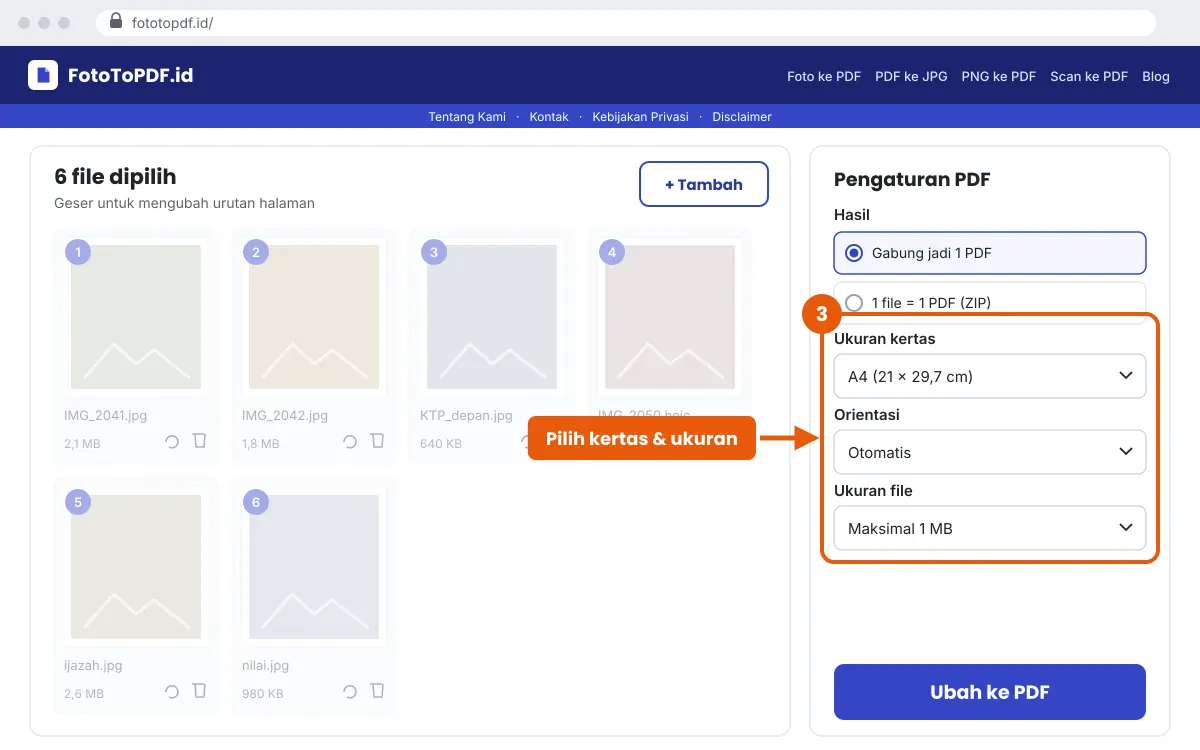
Pilih Gabung jadi 1 PDF atau 1 file = 1 PDF, lalu tentukan ukuran kertas (A4, F4, Letter, Legal, atau sesuai foto), orientasi, margin, dan batas ukuran file bila Anda butuh PDF di bawah 1 MB, 500 KB, atau 200 KB.
Langkah 4: Download PDF
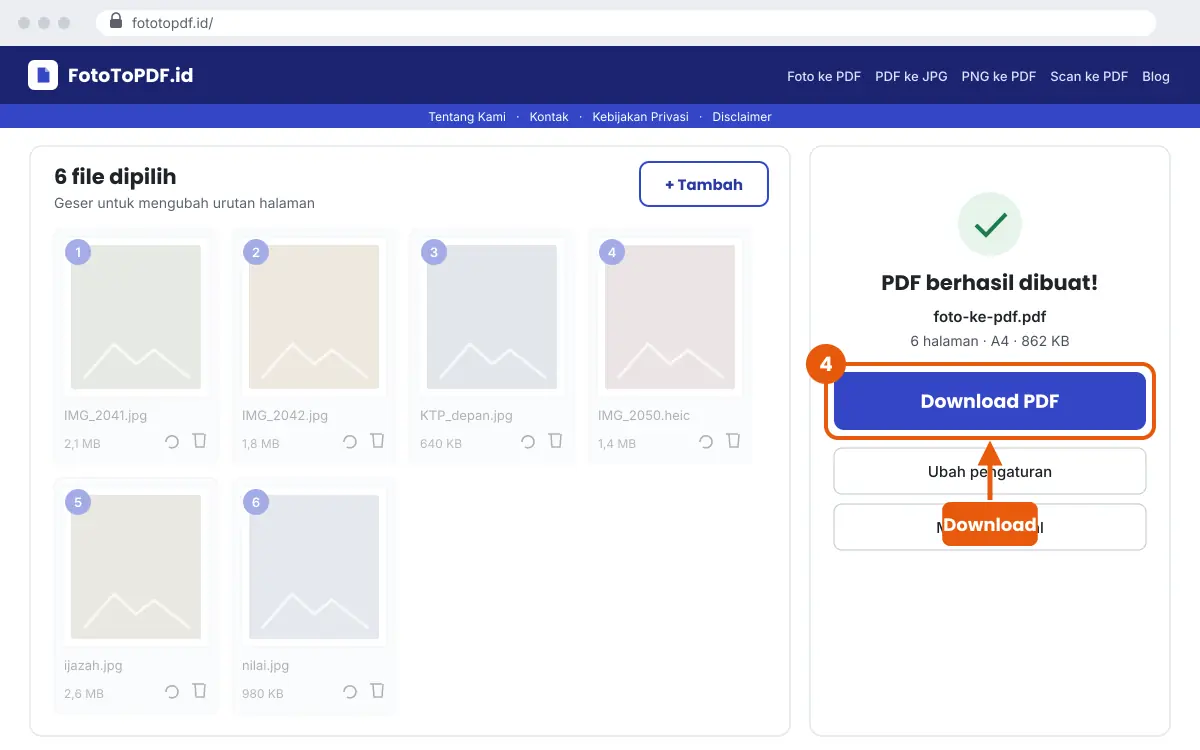
Klik Ubah ke PDF. Dalam beberapa detik muncul tombol Download PDF beserta jumlah halaman dan ukuran file. Klik tombol itu untuk menyimpan PDF ke folder Download perangkat Anda.
Cara Mengubah Foto ke PDF di HP (Android & iPhone)
Di HP, alat ini berjalan di browser bawaan seperti Chrome, Samsung Internet, atau Safari. Buka fototopdf.id, ketuk Pilih Foto, lalu pilih foto dari Galeri atau Foto. Di Android Anda bisa menandai beberapa foto sekaligus; di iPhone ketuk Pilih di pojok kanan atas galeri untuk memilih banyak foto. Setelah PDF selesai dibuat, file tersimpan di folder Download (Android) atau aplikasi File (iPhone).
Ingin panduan lebih lengkap, termasuk cara membuat PDF dari dokumen dan halaman web? Baca cara membuat PDF di HP tanpa aplikasi.
Cara Mengubah JPG ke PDF di Laptop atau PC
Di laptop Windows, Mac, atau Chromebook, cara paling cepat adalah membuka folder berisi foto lalu menarik foto-foto itu langsung ke kotak bergaris di atas. Anda juga bisa menekan Ctrl+V untuk menempelkan gambar yang baru saja Anda salin atau screenshot. Selebihnya sama: atur urutan, pilih pengaturan, lalu download.
Buat PDF dari Foto atau Gambar dalam Hitungan Detik
Banyak orang mencari cara buat PDF, bikin PDF, atau jadikan PDF tanpa tahu bahwa caranya cukup sederhana: siapkan fotonya, lalu ubah dengan alat di atas. Tidak perlu Microsoft Word, tidak perlu aplikasi berbayar, dan tidak perlu membuat akun.
Beberapa contoh kebutuhan yang sering kami temui:
- Tugas sekolah atau kuliah yang ditulis tangan lalu difoto, kemudian dikumpulkan sebagai satu PDF di Google Classroom.
- Berkas pendaftaran seperti KTP, Kartu Keluarga, akta kelahiran, dan rapor yang harus diupload dalam format PDF.
- Lamaran kerja online yang meminta ijazah, transkrip, dan sertifikat dalam satu file.
- Bukti transfer, nota, atau kuitansi yang perlu dikirim ke kantor untuk klaim biaya.
- Resep, catatan rapat, atau foto papan tulis yang ingin disimpan rapi sebagai dokumen.
Hasilnya adalah PDF standar yang bisa dibuka di HP, laptop, dan aplikasi apa pun yang mendukung PDF.
Cara Gabung Beberapa Foto jadi 1 PDF
Ketika Anda memilih lebih dari satu foto, semuanya otomatis digabung jadi 1 PDF. Setiap foto menjadi satu halaman. Inilah cara tercepat untuk menggabungkan foto menjadi PDF, menyatukan foto KTP depan dan belakang, atau menyusun 10 lembar tugas menjadi satu dokumen.
Anda bisa menambahkan foto kapan saja dengan tombol Tambah, bahkan setelah memilih foto pertama. Foto dari folder berbeda pun bisa digabung dalam satu PDF.
Mengatur Urutan Foto sebelum Digabung
Angka di pojok setiap foto menunjukkan halaman ke berapa foto itu akan muncul. Di laptop, klik dan tahan foto lalu geser ke posisi baru. Di HP, tahan foto sekitar setengah detik sampai terangkat, lalu geser. Periksa urutan sekali lagi sebelum menekan Ubah ke PDF, karena urutan inilah yang dipakai di PDF akhir.
Tips: beri nama file berurutan sebelum memilihnya (misalnya 01-ktp.jpg, 02-kk.jpg). Foto akan masuk sesuai urutan Anda memilihnya, sehingga Anda tidak perlu banyak menggeser.
Membuat 1 PDF untuk Setiap Foto
Ada kalanya setiap dokumen harus diupload terpisah, misalnya KTP di satu kolom dan ijazah di kolom lain. Pilih opsi 1 file = 1 PDF (ZIP). Alat akan membuat PDF terpisah untuk setiap foto dengan nama sesuai nama fotonya, lalu mengemasnya dalam satu file ZIP agar mudah diunduh sekaligus.
Cara Kompres Foto ke PDF agar Ukurannya Kecil
Foto dari kamera HP modern bisa berukuran 3–8 MB per foto. Jika lima foto digabung, PDF-nya bisa lebih dari 20 MB, terlalu besar untuk kebanyakan formulir online. Karena itu alat ini punya pengaturan Ukuran file untuk kompres foto ke PDF secara otomatis.
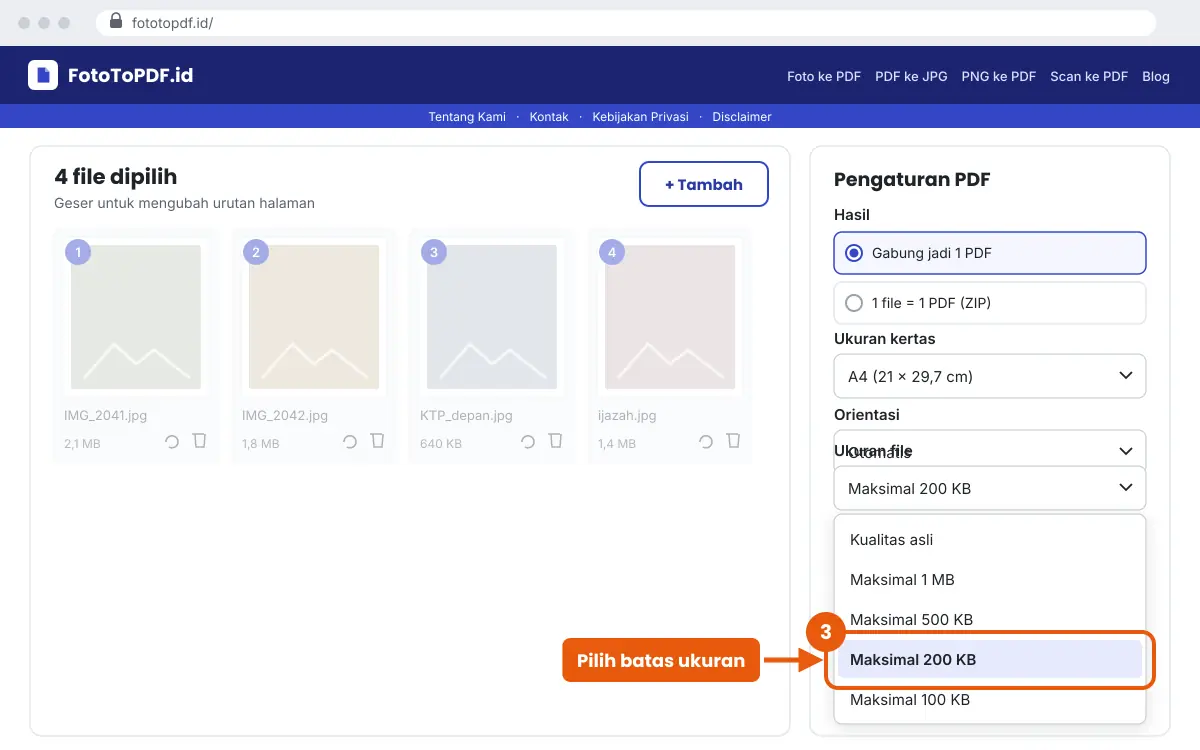
Cara kerjanya: alat menurunkan kualitas JPEG sedikit demi sedikit, lalu bila perlu mengecilkan resolusi foto, sampai total ukuran PDF berada di bawah batas yang Anda pilih. Kami juga menyisakan sedikit ruang di bawah batas agar file tidak ditolak oleh situs yang menghitung ukuran dengan cara berbeda.
Ukuran PDF di Bawah 200 KB, 500 KB, atau 1 MB untuk Upload Formulir
Setiap situs punya batas sendiri, jadi selalu baca petunjuk upload terlebih dahulu. Sebagai gambaran umum:
| Pilihan ukuran | Cocok untuk | Catatan kualitas |
|---|---|---|
| Kualitas asli | Arsip pribadi, kirim lewat email atau WhatsApp | Sama persis dengan foto asli |
| Maksimal 1 MB | Banyak formulir pendaftaran dan lamaran kerja | Tetap jelas untuk 3–6 foto dokumen |
| Maksimal 500 KB | Formulir dengan batas ketat | Masih terbaca untuk 1–3 halaman dokumen |
| Maksimal 200 KB | Upload satu dokumen (KTP, pas foto, ijazah) | Paling baik untuk 1 halaman |
| Maksimal 100 KB | Batas sangat kecil | Hanya untuk 1 halaman; detail kecil bisa buram |
Semakin banyak foto dalam satu PDF, semakin kecil "jatah" ukuran per foto. Jika Anda harus membuat PDF 200 KB berisi lima foto, tulisan kecil mungkin sulit dibaca. Dalam kasus itu, coba kurangi jumlah foto atau upload dokumen secara terpisah. Bingung dengan satuan KB dan MB? Ingat saja: 1 MB sama dengan sekitar 1.000 KB.
Scan Foto Dokumen ke PDF (KTP, KK, Ijazah)
Memotret dokumen lalu mengubahnya ke PDF adalah cara cepat untuk scan foto ke PDF tanpa mesin scanner. Agar hasilnya rapi seperti hasil scanner, perhatikan tiga hal: letakkan dokumen di permukaan polos yang kontras, foto tegak lurus dari atas, dan pastikan cahaya merata tanpa bayangan tangan atau HP.
Jika Anda butuh fitur potong tepi dokumen dan filter hitam putih agar tulisan lebih tajam, gunakan alat khusus Scan ke PDF. Alat itu dirancang untuk memotret dokumen langsung dengan kamera HP, memotong latar meja, lalu menggabungkan banyak halaman menjadi satu PDF.
Format Foto yang Didukung: JPG, PNG, HEIC, WEBP
Alat ini menerima hampir semua format gambar yang biasa ada di HP dan laptop, dan Anda boleh mencampurnya dalam satu PDF.
| Format | Biasanya berasal dari | Yang terjadi saat diubah |
|---|---|---|
| JPG / JPEG | Kamera HP Android, WhatsApp, kamera digital | Dimasukkan apa adanya (kualitas asli) atau dikompres sesuai pilihan |
| PNG | Screenshot, desain, gambar dengan latar transparan | Tetap tajam tanpa kompresi; lihat PNG ke PDF untuk pengaturan latar |
| HEIC / HEIF | Kamera iPhone dan iPad | Diubah otomatis di browser; lihat HEIC ke PDF |
| WEBP | Gambar yang disimpan dari situs web | Diubah ke JPEG di dalam PDF |
| GIF, BMP | Gambar lama atau animasi | Hanya frame pertama GIF yang dipakai |
Foto yang tersimpan miring karena data rotasi kamera (EXIF) otomatis ditampilkan tegak. Jika masih ada yang miring, tekan ikon putar pada foto tersebut.
Pengaturan PDF: Ukuran Kertas A4, F4, Letter & Margin
Ukuran kertas menentukan ukuran setiap halaman PDF. Foto selalu ditempatkan di tengah halaman dan diperbesar atau diperkecil agar muat tanpa terpotong.
| Pilihan | Ukuran | Kapan dipakai |
|---|---|---|
| A4 | 21 × 29,7 cm | Pilihan umum untuk tugas, laporan, dan dokumen sehari-hari |
| F4 / Folio | 21,5 × 33 cm | Berkas instansi dan dokumen resmi yang meminta kertas F4 |
| Letter | 21,6 × 27,9 cm | Dokumen untuk keperluan ke Amerika Serikat |
| Legal | 21,6 × 35,6 cm | Dokumen hukum format panjang |
| Sesuai ukuran gambar | Mengikuti foto | Album foto, portofolio, atau screenshot panjang |
Orientasi diatur otomatis: foto mendatar diberi halaman mendatar (lanskap) dan foto tegak diberi halaman tegak (potret). Pilih Potret atau Lanskap jika semua halaman harus seragam. Margin adalah jarak kosong di tepi halaman; pilih Tanpa margin agar foto memenuhi halaman, atau Besar bila PDF akan dicetak dan dijilid.
Kelebihan dan Kekurangan Foto to PDF di FotoToPDF.id
Kami ingin Anda tahu dengan jujur apa yang menjadi keunggulan dan keterbatasan alat ini sebelum memakainya.
Kelebihan
- Gratis, tanpa daftar, tanpa watermark
- Foto tidak diupload; diproses di perangkat Anda
- Bisa gabung sampai 50 foto jadi 1 PDF
- Pilihan ukuran file 1 MB sampai 100 KB
- Kertas F4 tersedia, sesuai kebutuhan di Indonesia
- Mendukung HEIC dari iPhone tanpa konversi manual
- Kualitas asli JPG tidak diubah sama sekali
Kekurangan
- Tidak ada OCR: teks di foto tidak bisa disalin
- Kecepatan bergantung pada memori HP atau laptop
- Tidak bisa memperbaiki foto yang buram atau gelap
- Tidak ada riwayat atau penyimpanan online
- Butuh browser versi baru dengan JavaScript aktif
Apa yang Tidak Bisa Dilakukan Alat Ini
Agar tidak membuang waktu, berikut hal-hal yang memang tidak dirancang untuk dilakukan alat foto to PDF ini:
- Mengenali teks (OCR). Foto disimpan sebagai gambar di dalam PDF. Anda bisa membaca dan mencetaknya, tetapi tidak bisa memblok, menyalin, atau mencari kata di dalamnya.
- Mengedit isi foto atau PDF. Alat ini tidak bisa menghapus tulisan, mengganti teks, atau menambahkan tanda tangan. Untuk menempel tanda tangan atau gambar ke PDF yang sudah ada, gunakan Tambah Foto di PDF.
- Memperbaiki foto buram atau gelap. Kualitas PDF tidak bisa melebihi kualitas foto aslinya. Foto ulang dokumen jika hasilnya kurang jelas.
- Memberi password pada PDF. PDF yang dihasilkan tidak dikunci.
- Menyimpan file Anda. Karena tidak ada yang diupload, kami juga tidak bisa memulihkan file. Simpan PDF segera setelah selesai.
- Memproses lebih dari 50 foto sekaligus. Untuk dokumen yang sangat panjang, buat beberapa PDF lalu satukan dengan Gabung PDF dan Foto.
- Memotong tepi dokumen secara otomatis. Fitur potong dan filter dokumen ada di Scan ke PDF.
Keamanan & Privasi: Foto Tidak Pernah Diupload
Kebanyakan situs konverter mengirim foto Anda ke server mereka, memprosesnya di sana, lalu mengirim kembali PDF-nya. Alat ini bekerja dengan cara berbeda. Seluruh proses, mulai dari membaca foto, mengompres, sampai menyusun PDF, terjadi di dalam browser perangkat Anda sendiri.
Artinya foto KTP, KK, ijazah, atau dokumen pribadi lainnya tidak pernah meninggalkan HP atau laptop Anda. Kami tidak menyimpan file, tidak membuat salinan, dan tidak bisa melihat isinya. Begitu tab ditutup, foto dan PDF ikut hilang dari memori browser.
Tips agar Hasil PDF Jelas dan Rapi
- Foto di tempat terang dengan cahaya dari depan atau samping, bukan dari belakang dokumen.
- Pegang HP sejajar dengan dokumen agar tidak terlihat miring seperti trapesium.
- Gunakan latar polos dan kontras, misalnya kertas putih di atas meja gelap.
- Matikan flash untuk kertas mengilap agar tidak ada pantulan cahaya yang menutupi tulisan.
- Pilih Kualitas asli bila tidak ada batas ukuran, karena hasilnya paling tajam.
- Untuk PDF kecil, kurangi jumlah halaman daripada memaksa banyak foto ke batas 200 KB.
- Periksa PDF sebelum mengirim: buka file, pastikan urutan benar dan semua tulisan terbaca.
Ingin Mengubah PDF Kembali ke Foto?
Kebalikannya juga bisa. Jika Anda punya PDF dan ingin mengambil halamannya sebagai foto JPG, misalnya untuk dikirim lewat WhatsApp atau diupload ke kolom yang hanya menerima gambar, gunakan alat PDF ke JPG. Setiap halaman PDF akan menjadi satu foto yang bisa Anda download satu per satu atau sekaligus dalam ZIP.
Pertanyaan yang Sering Diajukan
Apakah FotoToPDF.id benar-benar gratis?
Ya. Semua fitur bisa dipakai gratis tanpa daftar akun, tanpa batas harian, dan tanpa watermark di PDF hasil konversi.
Apakah foto saya diupload ke server?
Tidak. Foto diproses langsung di browser perangkat Anda. File tidak dikirim, tidak disimpan, dan hilang dari memori saat halaman ditutup.
Bagaimana cara mengubah foto ke PDF di HP tanpa aplikasi?
Buka fototopdf.id di Chrome atau Safari, ketuk Pilih Foto, pilih foto dari galeri, lalu ketuk Ubah ke PDF dan Download PDF. Tidak perlu memasang aplikasi apa pun.
Bisakah menggabungkan banyak foto jadi 1 PDF?
Bisa. Pilih beberapa foto sekaligus (maksimal 50), atur urutannya dengan cara digeser, lalu pilih opsi Gabung jadi 1 PDF.
Bagaimana membuat PDF dari foto di bawah 200 KB atau 1 MB?
Pada pengaturan Ukuran file, pilih Maksimal 1 MB, 500 KB, 200 KB, atau 100 KB. Alat akan menurunkan kualitas dan resolusi foto seperlunya sampai ukuran PDF di bawah batas tersebut.
Apakah kualitas foto turun setelah diubah ke PDF?
Jika memilih Kualitas asli, foto JPG dimasukkan ke PDF tanpa diubah sehingga kualitasnya sama persis. Penurunan kualitas hanya terjadi bila Anda memilih batas ukuran file.
Apakah bisa mengubah foto JPG ke PDF ukuran F4?
Bisa. Pilih F4 / Folio (21,5 × 33 cm) di pengaturan Ukuran kertas. Foto akan ditempatkan di tengah halaman F4 tanpa terpotong.
Apakah teks di foto bisa disalin setelah jadi PDF?
Tidak. Alat ini menyimpan foto sebagai gambar di dalam PDF, bukan mengenali teks (OCR). Isi PDF bisa dibaca dan dicetak, tetapi teksnya tidak bisa diblok atau dicari.
Format foto apa saja yang didukung?
JPG/JPEG, PNG, HEIC/HEIF dari iPhone, WEBP, GIF (frame pertama), dan BMP. Anda bisa mencampur beberapa format dalam satu PDF.
Kenapa proses lama atau gagal saat memilih banyak foto?
Semua proses berjalan di perangkat Anda, jadi kecepatannya bergantung pada memori HP atau laptop. Jika gagal, coba kurangi jumlah foto per PDF atau pilih ukuran file yang lebih kecil.